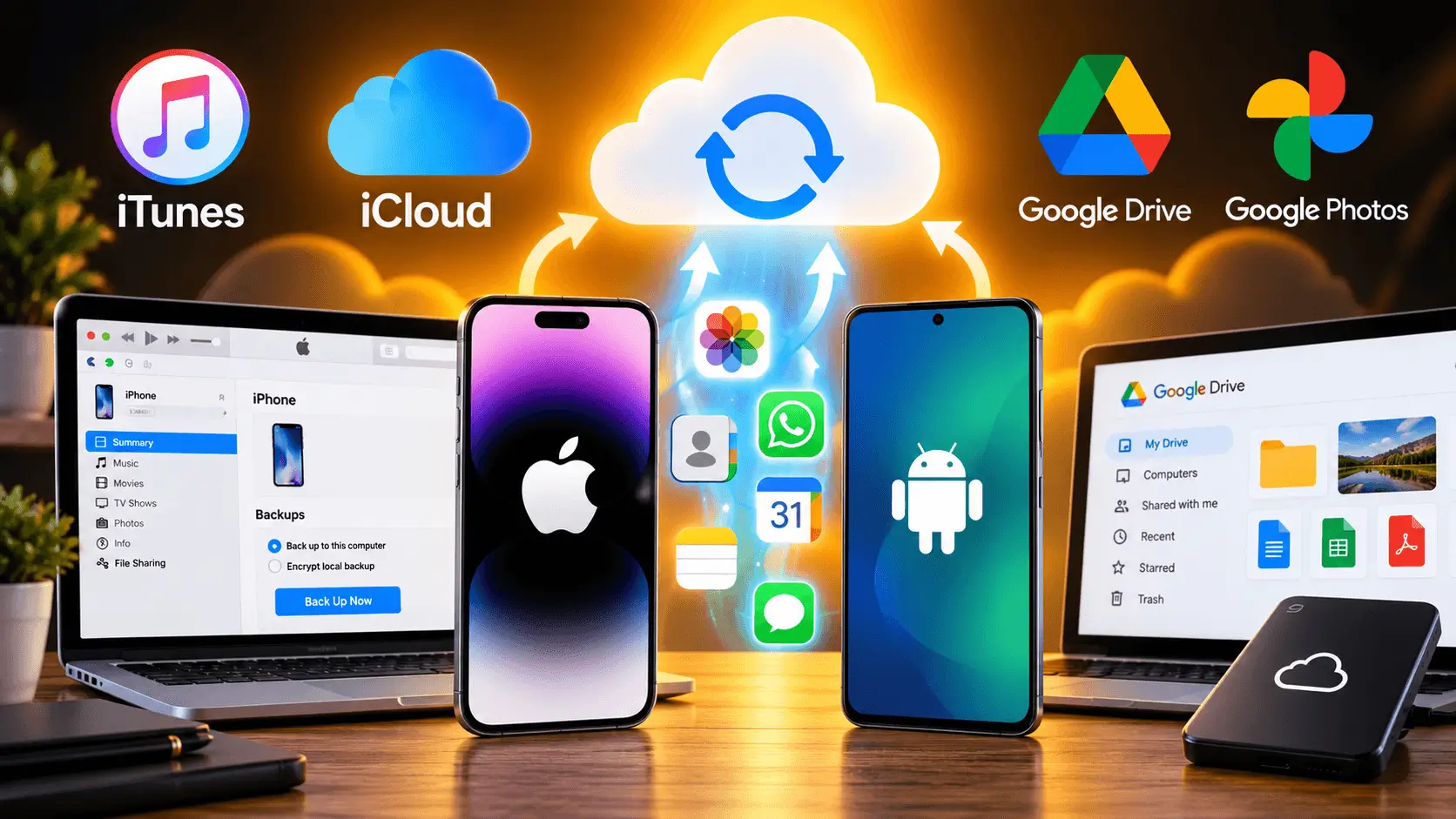
הטלפון שלנו מכיל היום כמעט את כל החיים הדיגיטליים שלנו: תמונות, סרטונים, אנשי קשר, הודעות WhatsApp, מסמכים, יומן פגישות, סיסמאות, הערות, מיילים ולעיתים גם מידע עסקי חשוב.
לכן גיבוי נכון של הטלפון הוא לא משהו שכדאי לחשוב עליו רק אחרי שהמכשיר נשבר, נגנב, הולך לאיבוד או מפסיק לעבוד. ברגע שאין גיבוי תקין, לפעמים כבר אין דרך לשחזר את המידע.
החדשות הטובות הן שגם באייפון וגם באנדרואיד קיימות היום מערכות גיבוי נוחות מאוד, וברוב המקרים לאחר שמגדירים אותן פעם אחת - הגיבוי מתבצע אוטומטית.
הדרך המומלצת תלויה בסוג המכשיר.
לפני הכול: הדבר החשוב ביותר הוא לזכור את החשבון והסיסמה
לפני שמדברים על גיבויים, חשוב להבין נקודה בסיסית מאוד:
הגיבוי שלכם שייך לחשבון שלכם.
באייפון מדובר בחשבון Apple ID / Apple Account, ובמכשירי Android בדרך כלל מדובר בחשבון Google.
לכן חשוב מאוד לדעת ולשמור:
כתובת המייל של החשבון
הסיסמה
מספר הטלפון שמוגדר לצורך אימות
גישה לאמצעי האימות הדו-שלבי, אם הוא מופעל
אין הרבה תועלת בגיבוי מושלם אם ביום שבו צריך לשחזר את המכשיר לא זוכרים באיזה חשבון השתמשנו או מה הסיסמה.
מומלץ מאוד לוודא כבר עכשיו שאתם יודעים מה החשבון שמוגדר במכשיר ויכולים להתחבר אליו.
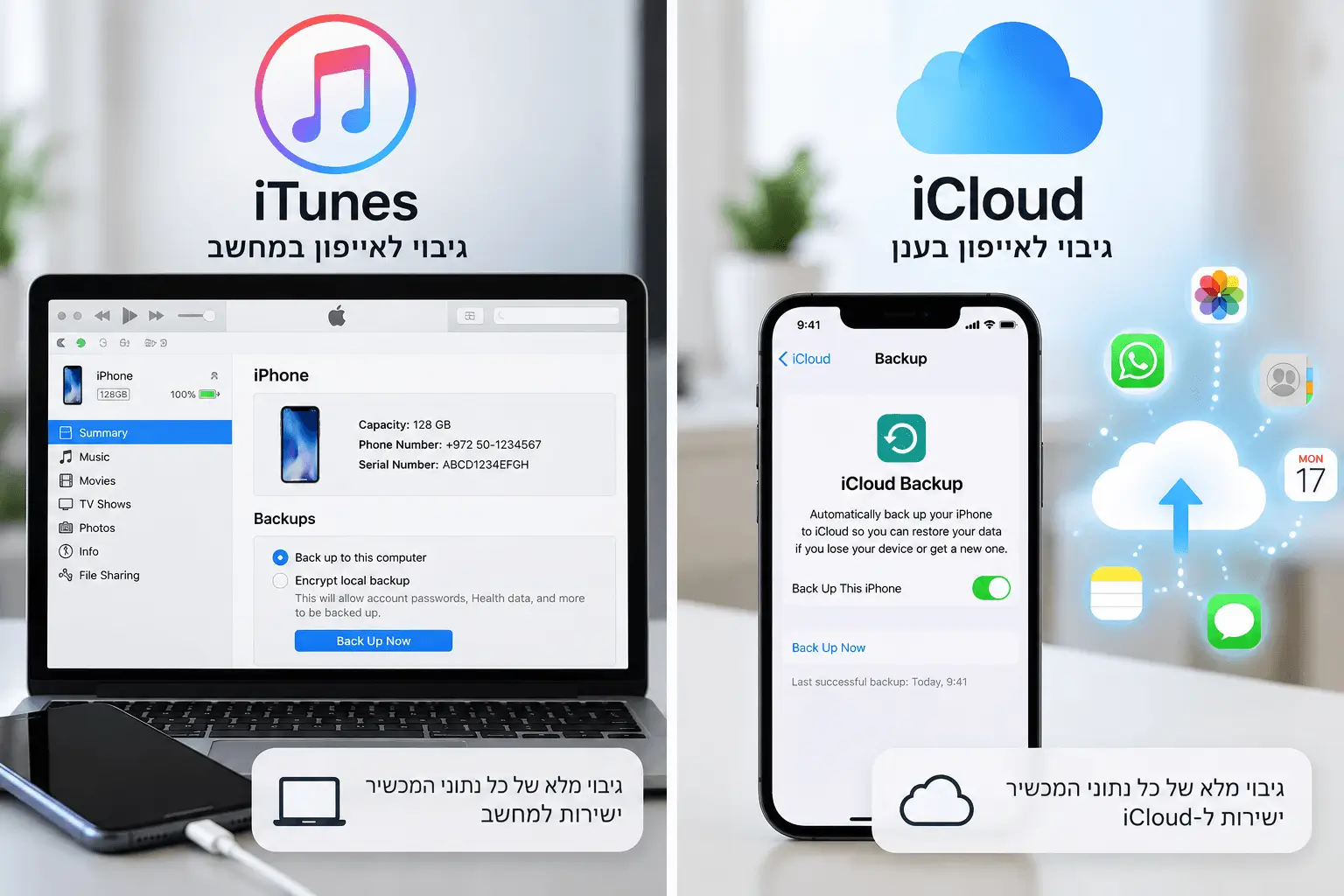
גיבוי באייפון
במכשירי iPhone קיימות שתי דרכים עיקריות ומומלצות לגיבוי:
גיבוי באמצעות iCloud
גיבוי למחשב באמצעות iTunes או כלי הגיבוי של Apple במחשב
שתיהן יכולות לספק גיבוי מקיף מאוד של המכשיר, אך לכל אחת יתרונות שונים.
3. גיבוי תמונות באפליקציית גיבוי התמונות של גוגל Google Photos
גיבוי אייפון באמצעות iCloud
עבור רוב המשתמשים, זו הדרך הנוחה ביותר.
iCloud הוא שירות הענן של Apple, והוא מחובר ישירות ל-Apple ID של בעל המכשיר.
כאשר הגיבוי מוגדר בצורה נכונה, האייפון יכול לבצע גיבויים אוטומטיים לענן ללא צורך לחבר אותו למחשב.
בדרך כלל ניתן לבחור אילו נתונים ואפליקציות יישמרו ב-iCloud, בהתאם להגדרות המשתמש ולנפח האחסון הזמין.
הגיבוי יכול לכלול בין היתר:
הגדרות המכשיר
נתוני אפליקציות
תמונות וסרטונים, בהתאם להגדרות iCloud Photos
אנשי קשר
לוח שנה
הודעות
מסמכים
נתוני אפליקציות שונות
מידע הדרוש לצורך שחזור המכשיר
גם אפליקציות כמו WhatsApp יכולות לבצע גיבוי ל-iCloud, אך חשוב לוודא בתוך WhatsApp עצמו שהגיבוי אכן פעיל ומוגדר.
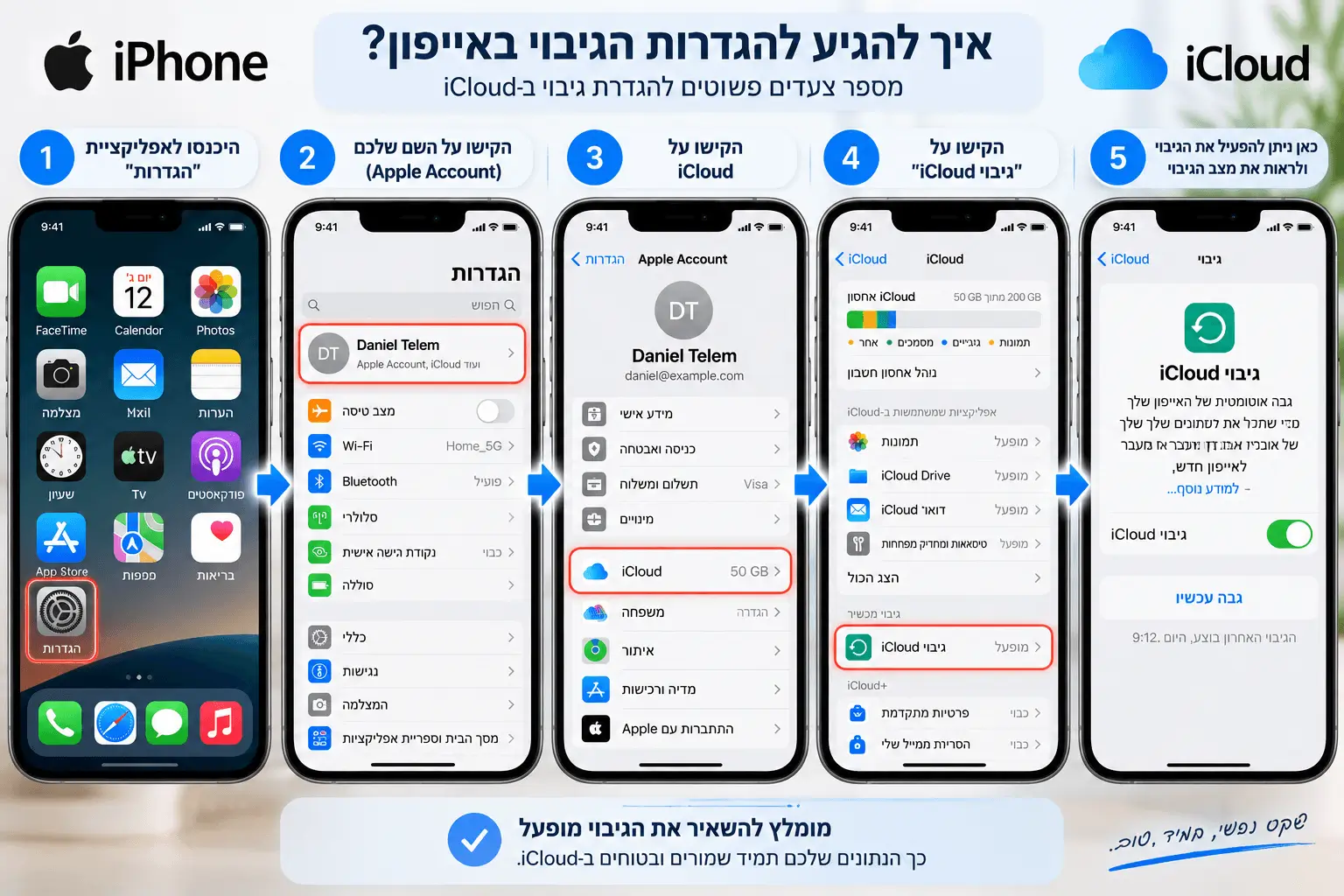
למה כדאי לשלם על נפח אחסון נוסף ב-iCloud?
Apple מעניקה נפח אחסון בסיסי ללא תשלום, אך עבור משתמשים רבים הוא אינו מספיק לגיבוי מלא של תמונות, סרטונים ונתוני המכשיר.
ניתן להרחיב את שטח האחסון בתשלום חודשי קטן יחסית.
במקרים רבים זו השקעה משתלמת מאוד.
כמה שקלים בחודש יכולים לחסוך אובדן של שנים של תמונות, סרטונים, אנשי קשר ומידע אישי במקרה של:
גניבת המכשיר
אובדן
נזק מים
נפילה ושבר
תקלה בלוח האם
איפוס לא מתוכנן
מעבר לאייפון חדש
כאשר הכול מוגדר נכון, המעבר למכשיר חדש הופך פשוט משמעותית: מתחברים לחשבון Apple ומבצעים שחזור מהגיבוי.
חשוב להבין: iCloud Photos וגיבוי iCloud הם לא בדיוק אותו דבר
הרבה משתמשים חושבים שכל מה שנמצא ב-iCloud הוא "גיבוי אחד גדול", אך Apple מפעילה מספר שירותי סנכרון וגיבוי במקביל.
לדוגמה:
iCloud Photos מסנכרן את ספריית התמונות לענן.
לעומת זאת, iCloud Backup יוצר גיבוי של נתוני המכשיר והאפליקציות לפי ההגדרות.
לכן מומלץ לבדוק גם את הגדרות הגיבוי וגם את הגדרות התמונות, ולא להסתפק בהנחה שהכול מגובה.
גיבוי אייפון באמצעות iTunes או מחשב
אפשרות נוספת היא לבצע גיבוי מלא של האייפון למחשב.
במחשבי Windows ניתן להשתמש ב-iTunes או בכלי Apple המתאימים, ובמחשבי Mac חדשים יותר הגיבוי מתבצע דרך Finder.
היתרון הגדול הוא שהגיבוי נשמר מקומית על המחשב ולא תלוי בנפח האחסון בענן.
הגיבוי יכול לשמור חלק גדול מאוד מנתוני המכשיר ולאפשר שחזור לאייפון אחר או לאחר איפוס.
מומלץ להשתמש בגיבוי מוצפן במחשב
כאשר מבצעים גיבוי למחשב, קיימת בדרך כלל אפשרות לבחור Encrypt Local Backup - גיבוי מקומי מוצפן.
זו האפשרות המומלצת.
גיבוי מוצפן יכול לשמור מידע נוסף שגיבוי לא מוצפן לא בהכרח שומר, כגון סיסמאות שמורות ונתוני מערכת מסוימים.
אבל יש כאן כלל חשוב:
אם מפעילים הצפנה - חייבים לזכור את סיסמת הגיבוי.
ללא הסיסמה, לא ניתן יהיה להשתמש בגיבוי המוצפן.
מה עדיף באייפון - iCloud או גיבוי למחשב?
לרוב המשתמשים:
iCloud הוא הפתרון הנוח ביותר, מכיוון שהוא אוטומטי ואינו דורש חיבור פיזי למחשב.
עם זאת, מי שמחזיק מידע חשוב במיוחד יכול לשלב בין שתי השיטות:
גיבוי קבוע ל-iCloud
גיבוי תקופתי למחשב
כך קיימים שני עותקים נפרדים של המידע.
גיבוי במכשירי Android
ב-Android מערכת הגיבוי שונה מעט מאייפון, מכיוון שהמידע מתחלק בין שירותי Google, אפליקציות שונות ויצרן המכשיר.
לכן חשוב לבדוק מספר דברים בנפרד.
הבסיס הוא חשבון Google.
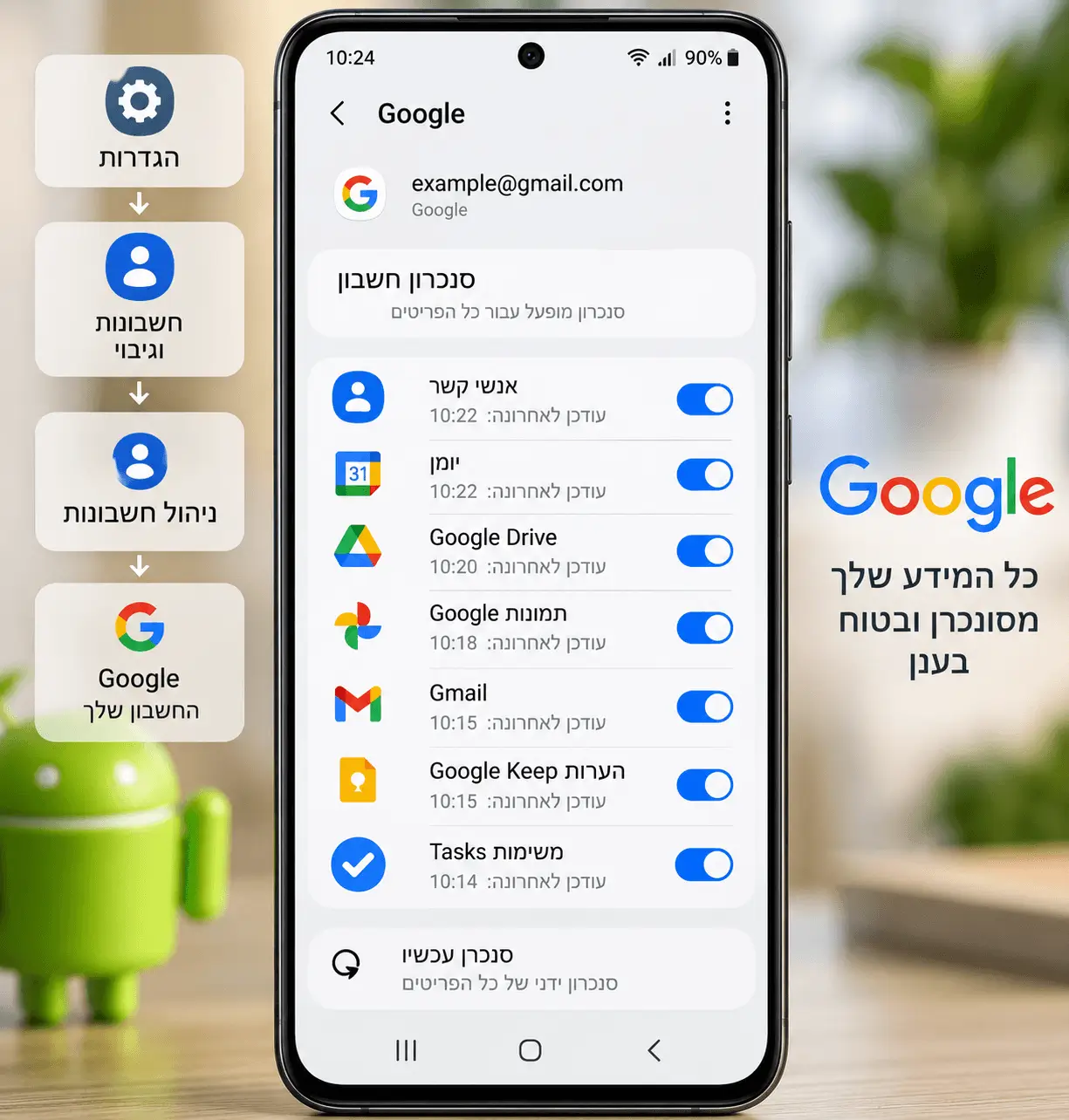
חשבון Google הוא המרכז של הגיבוי באנדרואיד
במכשירי Android מומלץ שכל המידע החשוב יהיה מסונכרן לחשבון Google של המשתמש.
החשבון יכול לשמור בין היתר:
אנשי קשר
יומן ולוח שנה
נתוני אפליקציות מסוימים
הגדרות מערכת
סיסמאות
מידע נוסף בהתאם למכשיר ולגרסת Android
חשוב לוודא שהסנכרון אכן פעיל.
ברוב המכשירים ניתן לבדוק זאת דרך אזור בסגנון:
הגדרות > חשבונות
או:
הגדרות > חשבונות וגיבוי
או:
הגדרות > Google
שמות התפריטים יכולים להשתנות בין Samsung, Xiaomi, OnePlus, Pixel ויצרנים אחרים.
אנשי קשר - לא לשמור רק בטלפון
אחת הטעויות הנפוצות ביותר היא לשמור אנשי קשר בזיכרון המכשיר בלבד.
מומלץ לשמור ולסנכרן את אנשי הקשר אל חשבון Google.
כך, במקרה של מעבר לטלפון חדש, מספיק להתחבר לאותו חשבון Google ואנשי הקשר מסתנכרנים אוטומטית.
כדאי לבדוק שהסנכרון פעיל עבור:
אנשי קשר
לוח שנה
יומן
אפליקציות ושירותי Google הרלוונטיים
גיבוי WhatsApp באנדרואיד
זה אחד החלקים החשובים ביותר.
באנדרואיד, גיבוי של המכשיר עצמו לא בהכרח אומר ששיחות WhatsApp מגובות בצורה שבה אתם מצפים.
צריך להגדיר את הגיבוי מתוך אפליקציית WhatsApp עצמה.
הנתיב הוא בדרך כלל:
WhatsApp > הגדרות > צ'אטים > גיבוי צ'אטים
שם ניתן להגדיר מספר אפשרויות חשובות.
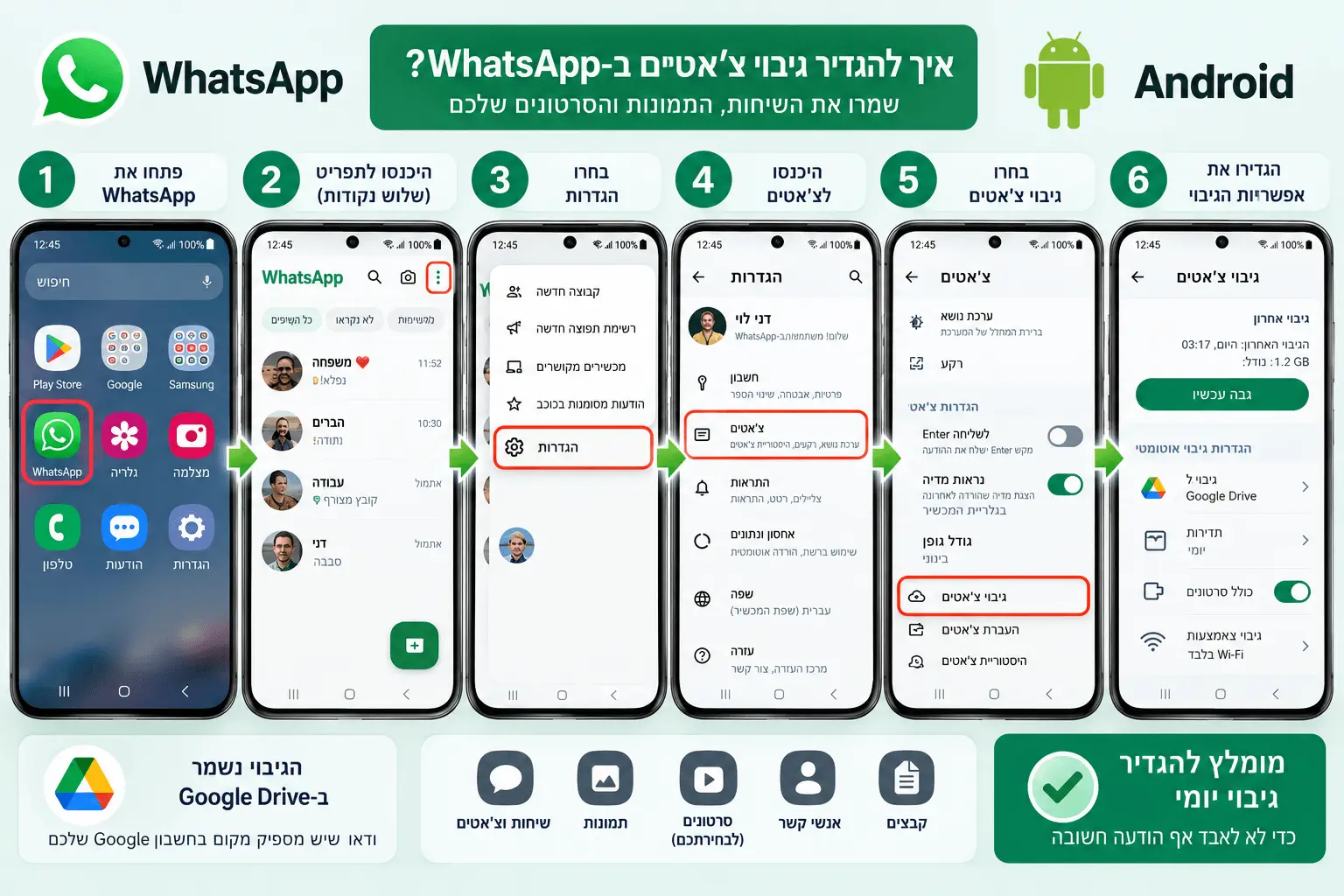
כל כמה זמן לבצע גיבוי WhatsApp?
ניתן לבחור תדירות של גיבוי אוטומטי.
למי ש-WhatsApp חשוב לו, ההמלצה היא:
גיבוי יומי.
כך גם אם המכשיר אובד או מתקלקל, לכל היותר חסרות בדרך כלל ההודעות מאז הגיבוי האחרון.
האם לגבות סרטונים?
WhatsApp מאפשר לבחור האם לכלול סרטונים בגיבוי.
סרטונים יכולים לתפוס נפח גדול מאוד.
לכן מי שרוצה לחסוך במקום יכול להשאיר אותם מחוץ לגיבוי.
מצד שני, אם סרטוני WhatsApp חשובים לכם, מומלץ להפעיל את האפשרות ולוודא שיש מספיק מקום בחשבון Google.
גיבוי דרך Wi-Fi או גם דרך נתונים סלולריים
ניתן לבחור האם הגיבוי יתבצע:
רק כאשר המכשיר מחובר ל-Wi-Fi
או גם באמצעות נתונים סלולריים
לרוב מומלץ להגדיר גיבוי באמצעות Wi-Fi, במיוחד אם הגיבוי גדול או אם חבילת הגלישה מוגבלת.
מי שיש לו חבילת גלישה גדולה ורוצה להבטיח שהגיבוי יתבצע גם כאשר אינו נמצא בבית יכול לבחור לאפשר גיבוי גם דרך רשת סלולרית.
תמונות וסרטונים באנדרואיד - Google Photos
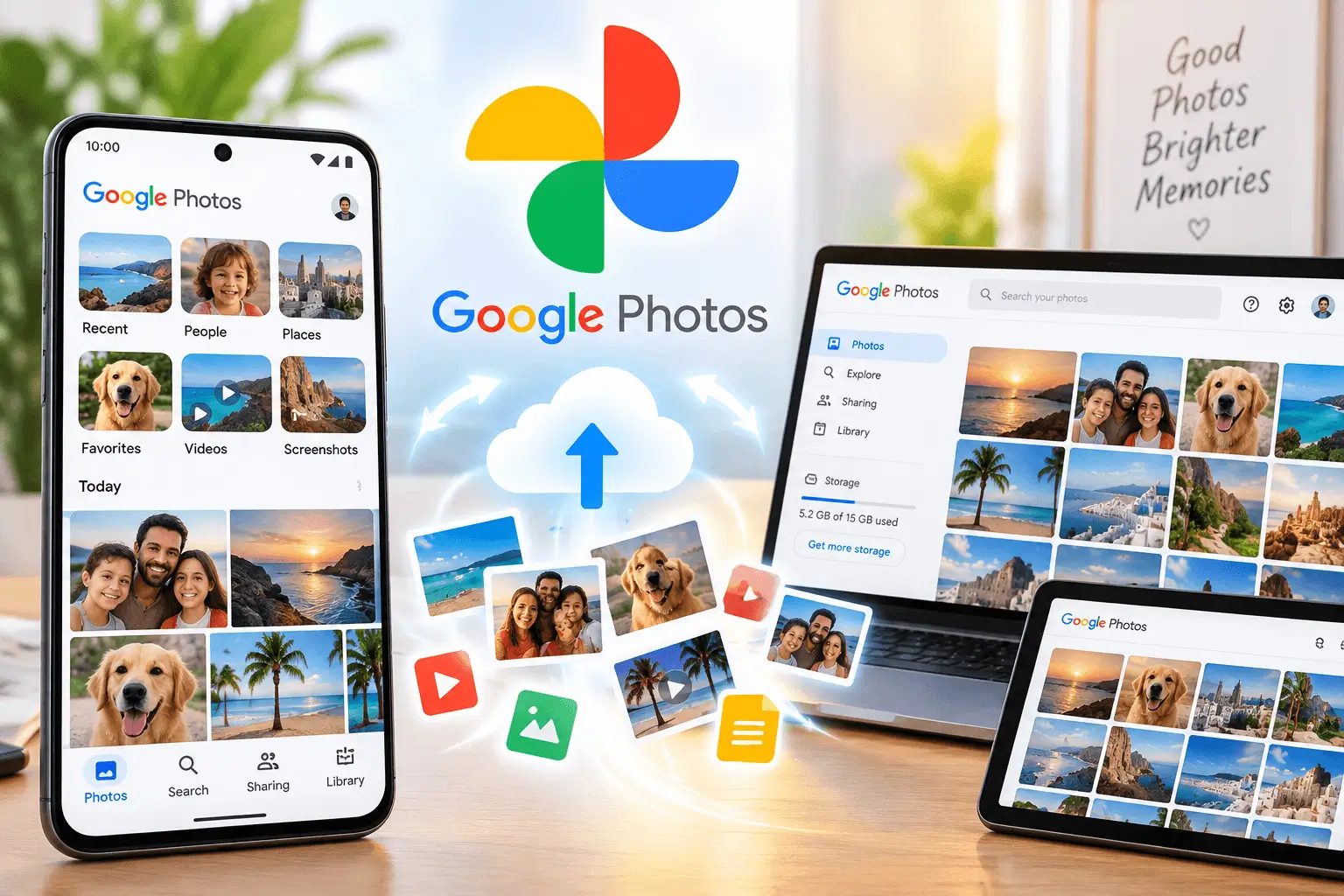
עבור רוב משתמשי Android, הדרך הנוחה ביותר לגיבוי תמונות וסרטונים היא Google Photos - Google תמונות.
האפליקציה יכולה לגבות אוטומטית את התמונות לחשבון Google.
לאחר שהגיבוי הושלם, ניתן לראות את התמונות גם ממכשיר אחר לאחר התחברות לאותו חשבון.
זה שימושי במיוחד כאשר:
המכשיר נשבר
המכשיר נגנב
עוברים למכשיר חדש
מחליפים יצרן, לדוגמה מ-Samsung ל-Pixel או להפך
חשוב לבדוק אילו תיקיות Google Photos מגבה
לא תמיד כל התמונות שנמצאות בטלפון מגובות אוטומטית.
לדוגמה, קיימות לעיתים תיקיות נפרדות של:
WhatsApp
Screenshots
Telegram
Downloads
אפליקציות עריכה
אפליקציות מצלמה נוספות
לכן מומלץ להיכנס להגדרות Google Photos ולוודא שהתיקיות החשובות אכן נכללות בגיבוי.
גם Google נותנת נפח חינם - אבל לפעמים כדאי להרחיב
Google מעניקה נפח אחסון בסיסי בחינם לחשבון Google.
הנפח משותף בדרך כלל בין שירותים כגון:
Gmail
Google Drive
Google Photos
עם הזמן, משתמש שמצלם הרבה תמונות וסרטונים יכול להגיע למגבלת האחסון.
גם כאן, ניתן לרכוש שטח נוסף בתשלום חודשי.
למי שהמידע חשוב לו, מדובר בהוצאה קטנה יחסית עבור שקט נפשי.
היתרון הגדול הוא שהמידע נשמר בענן גם אם משהו קורה פיזית למכשיר.
ומה לגבי Google Drive, Dropbox ושירותים נוספים?
קיימים עוד שירותים רבים לגיבוי ואחסון בענן, למשל:
Google Drive
Dropbox
OneDrive
שירותי ענן של Samsung
שירותי גיבוי של יצרנים שונים
הם יכולים להיות מצוינים לגיבוי של מסמכים, קבצים או תיקיות מסוימות.
עם זאת, עבור רוב המשתמשים מומלץ לא להסתבך עם יותר מדי מערכות שונות.
הפתרון הפשוט והנוח ביותר הוא בדרך כלל להשתמש במערכת המובנית של מערכת ההפעלה:
באייפון - iCloud
באנדרואיד - חשבון Google, Google Photos וגיבוי Google
האם גיבוי בענן בטוח?
שירותי הענן של Apple ו-Google נחשבים לפתרון נוח ובטוח מאוד עבור רוב המשתמשים, אבל האבטחה תלויה גם בבעל החשבון.
מומלץ:
להשתמש בסיסמה חזקה
לא להשתמש באותה סיסמה בכל האתרים
להפעיל אימות דו-שלבי
לוודא שמספר הטלפון לשחזור מעודכן
לוודא שיש גישה למייל החשבון
אחד המצבים הקשים ביותר הוא משתמש שהטלפון שלו אבד וגם אינו זוכר את הסיסמה לחשבון שלו.
לכן חשוב לבדוק את הדברים האלה לפני שיש תקלה.
אל תחכו לרגע שבו הטלפון מפסיק לעבוד
הרבה אנשים מגיעים למעבדה לאחר שהמכשיר:
נפל למים
לא נדלק
נשבר לחלוטין
נתקע על הלוגו
נפגע בלוח האם
ואז השאלה הראשונה היא:
"אפשר להציל את התמונות?"
לפעמים כן.
אבל לפעמים לא.
גיבוי נכון מראש מבטל כמעט לחלוטין את התלות במצבו הפיזי של המכשיר.
מה מומלץ לעשות בפועל?
משתמשי iPhone
מומלץ להפעיל:
iCloud Backup
iCloud Photos
גיבוי WhatsApp
סנכרון אנשי קשר ולוח שנה
אימות דו-שלבי לחשבון Apple
ואם נפח האחסון אינו מספיק, מומלץ לשקול להרחיב אותו.
למי שהמידע חשוב במיוחד, ניתן לבצע בנוסף גיבוי תקופתי למחשב.
משתמשי Android
מומלץ להפעיל:
גיבוי לחשבון Google
סנכרון אנשי קשר
סנכרון לוח שנה ויומן
Google Photos
גיבוי WhatsApp יומי
בדיקה של התיקיות שמגובות
אימות דו-שלבי לחשבון Google
ובמידת הצורך, להרחיב את נפח האחסון בחשבון Google.
השורה התחתונה
אין סיבה להסתמך היום על הזיכרון הפנימי של הטלפון בלבד.
טלפון הוא מכשיר אלקטרוני שיכול להישבר, להיגנב, ללכת לאיבוד או להפסיק לעבוד בכל רגע.
הדרך הפשוטה והנוחה ביותר עבור רוב המשתמשים היא:
iPhone - גיבוי באמצעות iCloud
Android - גיבוי באמצעות Google, Google Photos וגיבוי WhatsApp מוגדר מראש
גם Apple וגם Google מציעות שטח אחסון בסיסי ללא תשלום, אך למי שיש הרבה תמונות, סרטונים ומידע חשוב, בהחלט מומלץ לשלם סכום קטן מדי חודש ולהרחיב את שטח האחסון.
הסכום קטן יחסית לערך של שנים של תמונות, סרטונים, אנשי קשר ושיחות.
והכי חשוב:
תמיד תדעו באיזה חשבון אתם משתמשים ותזכרו את כתובת המייל והסיסמה.
כי גיבוי טוב באמת הוא גיבוי שגם ניתן לשחזר בעת הצורך.
אם תרצה, אני יכול גם להכין לך עכשיו גרסת SEO לכתבה עם Title, Meta Description וכותרות מותאמות לגוגל, באותו סגנון של הכתבות האחרות באתר.